Claude 앱·Claude Code·Cowork 차이: 같은 계정으로 어디서 무엇을 하나
Claude 계정 하나에 채팅, Cowork, Claude Code, 데스크톱 앱이 다 들어 있습니다. 그런데 막상 일을 맡기려고 하면 어디서 열어야 할지 헷갈려요. 터미널에서 쓰던 스킬이 Cowork에서는 안 보이기도 하고, 세션을 옮길 수 있는 방향도 정해져 있거든요.
제가 나누는 기준은 이렇습니다. 코드 작업이면 Claude Code(터미널·IDE·데스크톱 앱 Code 탭·웹), 문서·조사·스프레드시트처럼 코딩이 아닌 일을 맡기려면 Cowork, 묻고 답하는 대화면 채팅이에요. 데스크톱 앱은 이 셋을 탭으로 모아 둔 앱이고, 2026년 9월 16일부터 채팅과 Cowork가 하나로 합쳐지는 중이라 계정에 따라 화면이 다를 수 있습니다.
2026년 10월 5일 공식 문서와 도움말을 기준으로 정리했고, --desktop이 Linux에서 어떻게 끝나는지는 Ubuntu 24.04 · Claude Code 2.1.289 테스트 환경에서 직접 실행해 봤습니다. 10월 13일에는 Windows 11 · Claude Code 2.1.296에서 출력을 파일로 돌려 --desktop을 실행했을 때의 오류도 확인했습니다.
데스크톱 앱과 Cowork 화면은 계정마다 바뀌는 중이라, 아래 설명과 화면이 다르면 “채팅과 Cowork가 하나로” 절부터 보세요.
확인한 버전·환경
- Claude Code 2.1.296 · Windows 11 · Windows PowerShell 5.1 · 확인일 2026-10-13
- Claude Code 2.1.289 · Ubuntu 24.04 · bash · 확인일 2026-10-05
하려는 일별로 여는 곳
| 하려는 일 | 여는 곳 | 알아 둘 조건 |
|---|---|---|
| 짧은 질문, 글 다듬기 | 채팅 | — |
| 보고서·표·발표 자료를 맡기고 나중에 받기 | Cowork | 유료 플랜. 사용자 컴퓨터 파일을 쓰는 작업은 데스크톱 앱이 켜져 있어야 함 |
| 저장소에서 코드를 고치고 변경을 눈으로 검토 | 데스크톱 앱 Code 탭, VS Code·JetBrains 확장 | 데스크톱 앱 Code 탭은 유료 구독 |
| 스크립트·CI에서 돌리기, Agent SDK | 터미널 CLI | 이 둘은 CLI에서만 됨 |
| 노트북을 닫아도 계속 도는 코드 작업 | 클라우드 세션(웹, claude --cloud) |
Pro·Max·Team, Enterprise는 좌석 조건 |
| 밖에서 진행 상황 보기·지시하기 | 휴대폰 Claude 앱의 Code 탭 | 코드는 휴대폰이 아니라 클라우드나 사용자 컴퓨터에서 돎 |
코드 작업 안에서도 갈립니다. 고치고 검토하려면 데스크톱 앱의 Code 탭이나 IDE 확장, 스크립트·CI에서 돌리려면 터미널 CLI, 노트북을 닫아도 계속 돌아야 하면 클라우드 세션(claude.ai/code)입니다.
어디서 시작할지 고민된다면 제 추천은 이래요. 터미널이 낯설면 데스크톱 앱 Code 탭부터, 자동화를 염두에 둔다면 CLI부터 시작하세요. 데스크톱 앱에는 Claude Code가 들어 있어서 Code 탭만 쓸 때는 CLI를 따로 설치할 필요가 없습니다.
채팅, Cowork, Claude Code, 데스크톱 앱
이름이 비슷해서 처음에 한 번 갈라 두면 편합니다.
| 이름 | 하는 일 | 사용자 컴퓨터 파일 | 어디서 쓰나 |
|---|---|---|---|
| 채팅 | 질문과 대화 | 접근하지 않음 | claude.ai, 데스크톱 앱, 휴대폰 앱 |
| Cowork | 조사, 문서·스프레드시트 작성, 파일 정리를 맡아 끝까지 진행 | 내가 지정한 폴더를 읽고 씀 | 데스크톱 앱(웹·모바일은 베타) |
| Claude Code | 코드 작성·디버깅·테스트·PR | 프로젝트 폴더를 읽고 씀 | 터미널, IDE, 데스크톱 앱 Code 탭, 웹, 휴대폰 앱 Code 탭 |
| 데스크톱 앱 | 위 셋을 탭으로 담은 앱 | 탭에 따라 다름 | macOS, Windows, Linux(베타) |
Cowork와 Claude Code는 같은 에이전트 구조를 쓰지만 맡기는 일이 달라요. Cowork는 코딩이 아닌 지식 작업용이고, Claude Code는 소프트웨어 개발용입니다. 둘 다 유료 플랜이 필요하고요.
채팅과 Cowork가 하나로
2026년 9월 16일 Anthropic은 채팅과 Cowork를 하나의 대화로 합친다고 발표했습니다. Pro·Max 플랜부터 몇 주에 걸쳐 차례로 바뀌고, Team·무료 플랜은 그 뒤입니다. Enterprise는 바뀌기 30일 전에 관리자에게 알려 줍니다.
내 계정이 바뀌었는지는 입력창 위를 보면 압니다. “Chat”과 “Cowork” 선택지가 아직 보이면 바뀌기 전이에요. 따로 켜는 설정은 없고, 같은 플랜이어도 계정마다 바뀌는 시점이 다릅니다.
주의: 한번 바뀌면 되돌릴 수 없습니다. 채팅과 Cowork를 다시 나눠 쓸 수 없고, 대화·작업·프로젝트·설정은 그대로 옮겨집니다.
바뀐 뒤에 달라지는 것과 그대로인 것도 정리해 둘게요.
- 합쳐지는 건 채팅과 Cowork뿐입니다. 모델 선택과 Code 탭은 같은 자리에 남아요.
- Dispatch(휴대폰에서 데스크톱 앱으로 작업 보내기)는 원래 Pro·Max 전용이고 Team·Enterprise에서는 안 됩니다. 바뀐 계정에서는 이미 쓰던 사람만 당분간 계속 쓸 수 있고, 새로 쓰기 시작할 수는 없어요.
- 오래 걸리는 작업은 노트북을 닫아도 클라우드에서 계속 돕니다. 다만 사용자 컴퓨터의 파일이나 앱을 쓰는 작업은 데스크톱 앱이 켜져 있어야 해요.
- Claude로 하는 모든 일이 플랜 사용량에 들어가고, 전환 기간에는 바뀐 계정과 아닌 계정의 계산이 조금 다를 수 있습니다. Claude Code 사용량이 어떻게 계산되는지는 사용량 한도가 어떤 창으로 계산되는지 정리한 글에 있습니다.
Claude Code는 어디서 돌려도 같은 엔진
터미널·IDE·데스크톱 앱·웹·휴대폰 어디서 쓰든 같은 Claude Code입니다. 다른 건 화면마다 잘하는 일이에요.
- 터미널 CLI가 기능이 가장 많습니다.
-p로 스크립트에서 돌리기와 Agent SDK는 CLI에서만 돼요. 방법은claude -p비대화형 모드와 출력 형식을 정리한 글에 있습니다. - 데스크톱 앱 Code 탭은 여러 세션을 한 창에서 나란히 돌리고 변경을 눈으로 검토하기 좋습니다. 대신
--print같은 비대화형 실행은 안 됩니다. - 휴대폰에는 Claude Code 앱이 따로 없습니다. Claude 앱의 Code 탭이 클라우드 세션을 열거나, Remote Control로 사용자 컴퓨터에서 돌고 있는 세션을 조작하는 창구예요.
- 클라우드 세션은 Pro·Max·Team 플랜과, premium 좌석 또는 Chat + Claude Code 좌석이 있는 Enterprise 사용자가 씁니다. 웹(claude.ai/code), 휴대폰 Code 탭, 데스크톱 앱에서 Cloud를 고른 세션, 터미널의
claude --cloud, 예약 실행(routine)에서 시작할 수 있습니다.
세션 옮기기
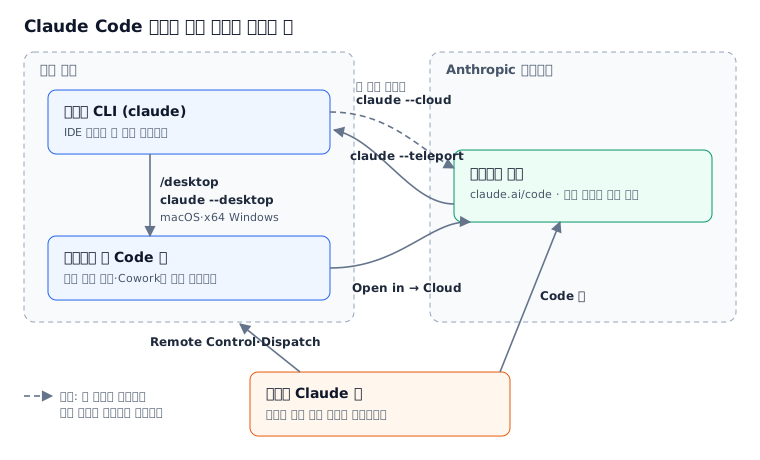
세션은 데스크톱 앱으로는 넘길 수 있지만, 클라우드에서는 가져오기만 됩니다. 이 방향 차이가 제일 헷갈리는 부분이라 그림으로 그려 뒀어요.
터미널에서 데스크톱 앱으로
터미널과 데스크톱 앱은 같은 컴퓨터에서 동시에 써도 되고, 세션 목록은 따로 관리됩니다. 터미널 세션을 데스크톱 앱으로 옮기는 방법은 이렇습니다.
- 세션 안에서
/desktop을 입력합니다. - 셸에서
claude --desktop --continue(직전 세션) 또는claude --desktop --resume <세션 ID>를 실행합니다. Claude Code 2.1.285 이상이 필요해요. - 데스크톱 앱 입력창에서
/resume을 입력해 터미널에서 시작한 세션을 고릅니다. 복사본이 아니라 같은 세션이라, 그 뒤에도 터미널의claude --resume으로 다시 찾을 수 있습니다.
/desktop과 --desktop은 macOS와 x64 Windows에서, Claude 구독 계정으로 로그인했을 때만 됩니다. API 키나 Amazon Bedrock·Google Cloud·Microsoft Foundry로 쓰고 있으면 안 돼요.
클라우드와 터미널 사이
여기는 방향이 한쪽뿐입니다. 웹이나 휴대폰에서 시작한 클라우드 세션은 claude --teleport로 터미널에 가져올 수 있지만, 터미널에서 하던 세션을 클라우드로 보낼 수는 없어요. --teleport는 claude.ai 구독이 필요합니다.
claude --cloud "<할 일>"은 지금 세션을 옮기는 게 아니라 같은 저장소로 새 클라우드 세션을 만듭니다. 이때 클라우드는 사용자 컴퓨터의 작업본이 아니라 GitHub에 올라간 현재 브랜치를 가져가니까, 커밋했다면 먼저 푸시하세요.
데스크톱 앱에서 클라우드로
데스크톱 앱에서는 세션의 Open in → Cloud로 클라우드에 넘길 수 있습니다.
세션을 다른 화면으로 자주 옮긴다면 권한 모드가 각각 무엇을 묻고 무엇을 넘기는지도 확인해 두세요. 옮긴 쪽에서 세션이 어떻게 움직일지 예상하기가 쉬워집니다.
설정은 어디까지 따라오나
여러 화면을 섞어 쓸 때 가장 헷갈리는 게 이거예요. 답부터 말하면, 설정을 공유하는 건 사용자 컴퓨터에서 도는 화면끼리뿐입니다.
- 터미널과 데스크톱 Code 탭은 공유합니다.
CLAUDE.md,~/.claude.json과~/.claude/settings.json의 설정,.mcp.json의 MCP 서버, 훅, 스킬이 양쪽에 똑같이 적용돼요. 설정 파일이 여러 겹일 때 어느 값이 이기는지는 설정 파일 4계층과 우선순위를 다룬 글에 정리했습니다. - Cowork는 사용자 컴퓨터의
~/.claude를 읽지 않습니다. 스킬·플러그인·커넥터는 claude.ai 계정에 켠 것을 세션 시작 때 가져와요. 터미널에만 있는 스킬을 Cowork에서 쓰려면 데스크톱 앱 사이드바의 Customize에서 추가합니다. - 클라우드 세션도 개인 스킬 폴더(
~/.claude/skills/)를 읽지 않습니다. 대신 저장소에 커밋된.claude/skills/를 읽어요. - 데스크톱 앱 채팅에 붙인 MCP 서버는 터미널에서 안 보입니다. 데스크톱 앱은
claude_desktop_config.json의 MCP 서버를 Code 탭에도 불러오지만, 터미널의claude는 이 파일을 읽지 않거든요. 터미널에서 붙이는 방법은 Claude Code에 MCP 서버를 연결하는 글에 있습니다.
자주 막히는 다섯 군데
--desktop isn't available on this platform. It works on macOS and Windows (x64).
claude --desktop과 /desktop은 macOS와 x64 Windows에서만 됩니다. Linux 테스트 환경에서 실행해 보니 이 메시지와 함께 종료 코드 1로 끝났어요. Linux라면 데스크톱 앱(베타)에서 같은 폴더로 새 세션을 여세요.
--desktop opens the Claude Desktop app and can't run non-interactively
출력을 파일로 돌리거나 --print 같은 비대화형 옵션과 함께 실행하면 나옵니다. Windows 11에서 출력을 파일로 돌려 실행해 보니 종료 코드 1과 함께 이 문장이 찍혔어요.
--desktop opens the Claude Desktop app and can't run non-interactively (`--print`, `--sdk-url`, `--init-only`, or redirected output).괄호 안에 이 오류가 나는 경우가 적혀 있습니다. 스크립트나 단축키 도구에서 부르다 막혔다면 출력이 어딘가로 돌려지고 있지 않은지 보세요. 리디렉션 없이 터미널에서 그대로 실행하면 됩니다.
Code 탭을 누르면 업그레이드하라고 나온다
데스크톱 앱 Code 탭은 유료 구독이 필요합니다. 구독 없이 쓰려면 터미널 CLI에서 ANTHROPIC_API_KEY 환경 변수를 설정해 API 키로 쓰세요. 설치는 Windows에서 PowerShell 한 줄로 설치하는 글에 있습니다.
터미널에서 쓰던 스킬이 Cowork나 클라우드 세션에서 보이지 않는다
~/.claude/skills/에만 둔 개인 스킬은 Cowork와 클라우드 세션이 읽지 않습니다. 예약 실행이 그런 스킬을 부르면 찾지 못했다고 보고해요.
claude.ai 계정에서 그 스킬을 켜거나, 클라우드 세션만이라면 저장소의 .claude/skills/에 커밋하세요. 스킬을 만드는 법은 스킬로 반복 작업을 묶는 글에서 다뤘습니다.
안내와 달리 채팅과 Cowork가 따로 보인다
계정이 아직 새 화면으로 바뀌지 않은 겁니다. 켜는 설정은 없으니 기다리면 되고, 그 사이에는 지금처럼 따로 쓰면 됩니다.
자주 묻는 질문
Claude Code를 쓰려면 데스크톱 앱과 CLI를 둘 다 설치해야 하나요?
아니요. 데스크톱 앱에 Claude Code가 들어 있어서, Code 탭만 쓴다면 Node.js나 CLI를 따로 설치하지 않아도 됩니다. 터미널에서 claude를 쓰고 싶을 때만 CLI를 설치하세요.
Cowork로 코드 작업을 해도 되나요?
막혀 있지는 않지만 맞는 도구가 아닙니다. Dispatch가 작업을 나눌 때도 코딩은 Code로, 조사·문서·파일 정리는 Cowork로 보내요. 코드를 다룰 때는 Code 탭이나 CLI를 여는 게 맞습니다.
화면을 바꿔도 사용량은 따로 세나요?
아니요. Claude Code를 어느 화면에서 쓰든 같은 플랜 사용량에서 빠집니다.
마치며
이름이 여럿이라 복잡해 보이지만, 제가 보기엔 “코드냐 아니냐”와 “사용자 컴퓨터에서 도느냐 클라우드에서 도느냐” 두 가지만 가르면 거의 다 정리됩니다. 특히 설정이 사용자 컴퓨터의 화면끼리만 따라온다는 것, 클라우드로는 세션을 보낼 수 없고 새로 만들 뿐이라는 것만 기억해 두면 헤맬 일이 크게 줄어요.
쓸 화면을 골랐다면 모델 바꾸는 법부터 익혀 두시길 권합니다. Claude Code 모델을 바꾸는 다섯 자리와 우선순위를 이어서 보세요.
참고한 공식 자료
모두 2026년 10월 5일에 확인했습니다.
- Platforms and integrations — Claude Code Docs: 화면별 용도, CLI 전용 기능, 설정 공유 범위
- Overview — Claude Code Docs: 화면별 계정 조건,
--teleport·/desktop의 구독 조건 - Get started with the desktop app — Claude Code Docs: 데스크톱 앱의 세 탭, Code 탭의 플랜 조건
- Desktop application — Claude Code Docs:
/desktop·--desktop·/resume, CLI와의 차이, 공유 설정, Dispatch 조건 - Use Claude Code in the cloud — Claude Code Docs: 클라우드 세션의 플랜 조건, 시작할 수 있는 곳,
--cloud·--teleport - Claude Code on mobile — Claude Code Docs: 휴대폰 앱의 역할
- Skills — Claude Code Docs: Cowork·클라우드 세션이 읽는 스킬 위치
- Cowork overview — Claude Docs: Cowork의 정의,
~/.claude를 읽지 않는다는 설명 - Run tasks in the background with Dispatch — Claude Docs: 작업이 Code와 Cowork로 나뉘는 방식
- Claude Cowork 제품 페이지: Cowork와 Claude Code의 차이, 플랜 조건
- Claude Cowork and chat are now one Claude — Claude 블로그(2026-09-16): 통합 발표와 적용 순서
- Claude Cowork and chat are one Claude — Claude 도움말 센터: 바뀌었는지 확인하는 법, 현재 제약, 사용량
변경 이력
- 2026-10-13 — Windows 11 · Claude Code 2.1.296에서 --desktop을 비대화형으로 실행했을 때의 전체 오류 문구와 종료 코드 1을 더했습니다. 문구 괄호 안에 막히는 경우(--print, --sdk-url, --init-only, 출력 리디렉션)가 적혀 있습니다.